Monday, April 8, 2024
#Mobile Phone
ቴሌግራም የቢዝነስ ሶሻል ሚዲያነት እየተቀየረ እንደሆነ ይታወቃል።
ቴሌግራም በዚህ አመት ካስተዋወቃቸው ፊቸሮች መካከል አንዱ Telegram business ነው ። እነዚህ ፊቸርች ምን ምን እንደሆኑና ለምትጀምሩትን ቢዝነስ ምን ጠቀሜታ እንዳለው አንድ በአንድ ለማየት እንሞክር። ✅️Location: ቢዝነሳችሁን የምትሰሩበትን አካባቢ ሰዎች በቀላሉ እንዲውቁትና Google map ተጠቅመው እንዲመጡ ፕሮፋይላችሁ ላይ መሙላት ትችላላችሁ። ✅️ Opening houre: ቢዝነሳችሁን የምትከፍቱበትና የምትዘጉበትን ሰአት ሰዎች በቀላሉ እንዲያውቁት ፕሮፋይላችሁ ላይ መሙላት ትችላላችሁ። ✅️ Quick Replies: ብዙ ሰዎች Contact የሚያድርጓችሁ ከሆነና ለሁሉም ተመሳሳይ አይነት መልዕክት የምትልኩ ከሆነ ሁሉንም አንድ በአንድ መፃፍ ሳይጠበቅባችሁ በshortcut መላክ ትችላላችሁ። ✅️Greeting message: ሰዎች Contact ሲያደርጓችሁ የመጀመርያውን ቻት እናንተ መመለስ ሳይጠበቅባችሁ automatically በራሱ መልስ እንዲስጥ የምታደርጉበት ነው። ይህን ፊቸር ለመጠቀም የምትፈልጉትን ፅሁፍ አስቀድማችሁ መሙላት አለባችሁ። ✅️Away message: ለተወሰነ ጊዜ online የማትገቡና ለሰዎች መልስ መስጠት የማትችሉ ከሆነ ሰዎች contact ሲያደርጓችሁ መልሲ እንዲሰጥላችሁ የፈለጋችሁትን መልዕክት መሙላት ትችላላችሁ። ✅️Links to chat: አዳዲስ ሰዎች ቴሌግራም ላይ contact እንዲያደርጓችሁ ፈልጋችሁ ነገር ግን ዩሰርኔማችሁን ወይም ስልክ ቁጥራችሁን መስጠት ካልፈለጋችሁ ምንም ችግር የለም ይህን ፊቸር መጠቀም ትችላላችሁ። የተለያዩ ሊንኮችን በመፍጠርና ሊንኩን ለሰዎች share በማድረግ ዩሰርኔማችሁንና ስልክ ቁጥራችሁን መስጠት ሳይጠበቅባችሁ inbox እንዲያደርጉላችሁ ማድረግ ትችላላችሁ። ✅️Custom Intro: ሰዎች ለመጀመርያ ጊዜ ሊፅፉላችሁ ቻቱን ሲከፍቱት የሚመጣውን ፅሁፍና sticker እንደተመቻችሁ edit ማድረግ ትችላላችሁ። ✅️ChatBots: ቦት ካላችሁ አካውንታችሁ ላይ በማካተት ለሰዎች automatically መልስ እንዲሰጥ ማድረግ ትችላላችሁ።
✳️ OpenAI ChatGPT
Telegram ክፍያ ሊጀምር ነው::
List Of United States of America Scholarships For International Students #bachelor #master #phd
#የፀሀይ_ግርዶሽ
Thursday, November 16, 2023
ቻይና የዓለማችን ፈጣኑን የኢንተርኔት አገልግሎት ስራ ላይ አዋለች‼️
Monday, October 23, 2023
🔑ፓስዋርድ ሲጠፋን ኮምፒውተራችንን እንዴት መክፈት እንችላለን ? ?
🔑ፓስዋርድ ሲጠፋን ኮምፒውተራችንን እንዴት መክፈት እንችላለን?
አይበለውና የኮምፒውተርዎ ፓስዋርድ ከነአካቴው ቢጠፋብዎት ብዙም አይጭነቅዎ… አንድ መላ አይጠፋም፡፡
የሚያስፈልገው ሶፍትዌር “Spotmou Bootsuite.iso” ሲሆን ቀጣዮቹን 10 ስቴፖች ተከትለው ኮምፒውተርዎን መክፈትና መጠቀም ይችላሉ፡፡
Step1: መጀመረያ ሶፍትዌሩን በፍላሽ ወይም CD ላይ እንጭናላን
Step2: ኮምፒዩተራችንን Turn OFF ማድረግ፡፡
Step3: ፍላሹ ን ሰክተን ኮመፒዩተሩን Turn ON ማድረግ፣ ከዛF12 (Boot key) መንካት፡፡
Step4: “Boot Sequence” የሚል ሲመጣልን “USB” የሚለዉን መርጠን “Enter”ን መንካት ከዛ ትዕዛዙን መከተል፡፡
Step5: ኮምፒዩተሩ ከከፈተ በኃላ “Spotmou Bootsuite 2012 Application” ይከፈትልናል፡፡
Step6: ከአፕልኬሽኑ ላይ “Password and Key Finder” የሚለዉን “Menu” እንመርጣለን፡፡
Step7: “Admin Password Resetter” የሚል መንካት፡፡
Step8: “Please select the target widows” ከሚለዉ ሥር የኮምፒዩተሩን “Window Version (XP/7/8/8.1/10)” ይመርጣሉ፡፡ ቀጥሎ “please select the target user” ከሚለዉ ሥር ደግሞ መክፈት የሚፈልጉትን “User Account” መርጠዉ “Reset” የሚለዉን መጫን፣ ከዛ “OK” ከዛ “YES” የሚለዉን እንጫናለን፡፡
Step9: መጨረሻ ላይ “Password is reset successfully” የሚል መልዕክት ይደርሶታል፡፡
Step10: ኮምፒዩተሩን ዘግተዉ ይክፈቱት (Reboot). በትክክል ይሰራል…
G-mail_የሚሰጣቸው_ጥቅሞች ያውቃሉ ??
#Gmail_የሚሰጣቸው_ጥቅሞች ያውቃሉ ??
#Gmail ማለት ጎግል ከሚሰጣቸው ከ 50 በላይ አገልግሎቶች አንዱ የመልእክት ወይም የኢሜል መለዋወጫ አገልግሎት ነው፡፡
#Gmail ኢሜል በምትላላኩበት ግዜ ብዙ አማራጮችን ይሰጣል፡፡ በተለይ አፕዴት ካደረጋችሁት፡፡
#Gmail ከሚሰጣቸው የተለያዩ ጠቀሜታዎች መካከል የተወሰኑትን ላንሳላችሁ፦
1ኛ፦ #Google_Smart_Compose_Feature
አንዳንዴ ኢሜል እየፃፋችሁ ቀጥሎ የምትፅፉትን ዓ/ነገር ወይም ሃሳብ ሲጠፋባችሁ ጎግል ይረዳችሃል፡፡
Google Smart Compose Feature የሚል አገልግሎት እዛወ ጂሜል ላይ ታገኛላችሁ፡፡ ይህ አገልግሎት ዓ/ነገር ሲጠፋባችሁ ወይም ሃሳብ ሲጠፋባችሁ "እንዲህ ማለት ፈልገህ ነው " እያለ ቀጥሎ ሊመጣ የሚችለውን ዓ/ነገር ገምቶ ይሞላላችኃል፡፡
2ኛ፦ #Schedule_emails_to_be_sent_at_a_later_date
ይሄ አገልግሎት ደሞ ለምሳሌ ከ 3 ቀናት በኃላ መላክ ያለባችሁ ኢሜል ካለና ነገር ግን በዛ ቀን ኢሜል ለመላክ የማይመቻቸሁ ከሆነ ለምሳሌ ሰርግ ቢኖርባችሁ ወይም ሌላ ነገር ቢኖርባችሁ ኢሜሉን ዛሬ ትፅፉትና ከሶስት ቀን በኃላ ለምሳሌ፡ቀኑ ሀሙስ በ12 ሰዓት ኢሜሉ ኢንዲላክ ስኬጁል ወይም ቀጠሮ ማስያዝ ይቻላል፡፡
3ኛ፦ ጂሜል ኢንተርኔት በማታገኙበት ጊዜ ወይም ኦፍ ላይን ስትሆኑም ጂሜልን መጠቀም ትችላላችሁ።
4ኛ፦ #Confidential_Mode: -
ይህ በጣም ጠቃሚ የጂሜል አገልግሎት ነው፡፡
ለምሳሌ፡- የቢዝነስ ፕሮፖዛል፣ወይም የፊልም ድርሰት፣ወይም በአጠቃላይ ሚስጥራዊ መረጃዎች በኢሜል ልትልኩ ስትሉ ትሰጋላችሁ። ምክንያቱም የምትሉክት ሚስጥራዎ መረጃ የላካችሁለት ሰው ቢወስድብኝስ፣ወይም ፕሪንት አድርጎ ቢጠቀምበትስ፣ወይም ዶክመቱን ማየት ለሌለበት ሰው ቢሰጥብኝብስ..ወዘተ የሚል ስጋት ይኖራችኃል፡፡
ነገር ግን ጂሜል ላይ Confidential Mode ኦን ካረጋችሁ ሚስጥራዊ መረጃ የላካችሁለት ሰው ዶክምንቱን ፕሪንት ማድረግ አይችልም፤ ኮፒ ማድረግ አይችልም፣ወደሌላ ሰው ኢሜል አድራሻም ፎርዋርድ ማድረግ አይችልም፡፡
5ኛ፦የጎግል አካውንት ወይም የጂሜል አካውንት ስትከፍቱ ጎግል 15 GB Space ይሰጣችኃል፡፡
ምንማለት ነው፦ስልካችሁ ላይ የምትፈልጓቸው ፎቶዎች፤ቪዲዮዎች፤ዶክመንቶች ይኖራሉ፡፡እነዚህንና የመሳሰሉ ጠቃሚ ዶክምንቶችን የምታስቀምጡበት 15 GB የሚሆን መጋዘን ይሰጣችኃል፡፡ በነፃ እዚህ ማስቀመጥ ትችላላችሁ፡፡፤ ሰዎች ስልኬ ጠፋ…እኔ ስልኩ ይቅርብኝ ግን ስልኩ ውስጥ ያሉ ዶክመንቶች መጥፋታቸው ነው የሚያናድደኝ ይላሉ፡፡ ካሁን በኃላ ጂሜል አካውንት ከከፈታችሁ ከዚያ ዶክመንቶቻችሁን ወደ ጂሜል ሲንክ ማድረግ ነው፡፡ጂሜል አካውንት ካላችሁ ስልካችሁ ሲሰረቅ ሌላ ስልክ ስትገዙ ጂሜላችሁን ከፍታችሁ ሁሉም ዶክመንቶቻችሁን ማግኘት ትችላላችሁ።
ሌላው ሰዎች ስልክ ሲጠፋባቸው ስልካቸው ላይ ያሉት ኮንታክቶች አብሮ ይጠፋሉ፡፡ እና ብዙ ሰው ይቸገራል ።፡ ስልካችሁ ቢጠፋም ጂሜል አካውንት ካላችሁ እያንዳንዱ ኮንታክቶቻችሁ ጂሜል ላይ ማግኘት ትችላላችሁ።
ሁላችሁም የ Gmail አካውንት ዛሬውኑ ማውጣት አለባችሁ፡፡
Monday, October 16, 2023
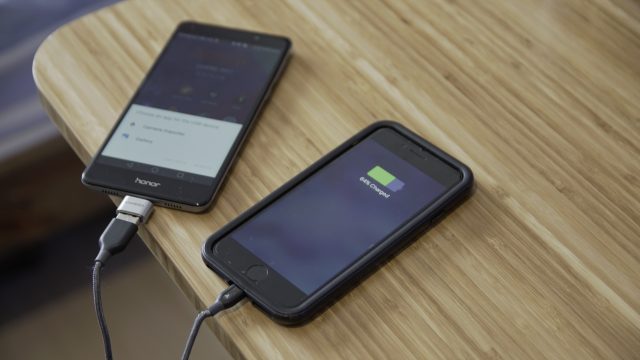
እንዴት ከሌላ ስልክ ላይ ቻርጅ ማስተላለፍ እንደሚቻል ያውቃሉ ? ?
እንዴት ከሌላ ስልክ📲 ላይ ቻርጅ #ማስተላለፍ እንደሚቻል ያውቃሉ!
ስልካችንን📲 እንዴት ከሌላ ስልክ ላይ ቻርጅ ማድረግ እንችላለን?
#አስፈላጊ ነገሮች⬇️⬇️⬇️
✅ሌላኛው ስልክ
✅OTG
✅data cable
1⃣. አሰራር፦ ኬብሉን #OTG ላይ ይሰኩና በቀላሉ #OTG ያለበትን ጫፍ ቻርጅ ሰጪው ስልክ📲 ላይ ይሰኩት።
2⃣. ሌላኛውን ጫፍ ቻርጅ ማድረግ የሚፈልጉት ስልክ ላይ ይሰኩት።
📲በሞባይል ስልካችን ኢንተርኔት🌐 እየተጠቀምን በተደጋጋሚ ብቅ የሚሉ ማስታወቂያዎችን እንዴት ነው ልናስቆማቸው የምንችለው?
💢ቀለል ያሉ #ሁለት(2) መንገዶችን ልጠቁማቹ።
#1ኛው_መንገድ:
1⃣. Chrome ብራውዘራችሁን ክፈቱ እና #Settings መግባት
2⃣. Settings ውስጥ ስትገቡ ከሚመጡ አማራጮች መካከል Site Settings የሚለውን መምረጥ
3⃣. Site Settings ውስጥ ስትገቡ ከሚመጡ አማራጮች መካከል Pop-ups and redirects የሚለውን ክሊክ ማድረግ
4⃣. Pop-ups and redirects የሚለው ሲመጣ ሁለት አማራጮች ይመጣሉ እነሱም -ON እና OFF
5⃣. OFF የሚለውን መምረጥ፡፡በቃ ካሁን በሃላ አስሬ ብቅ እያሉ የሚበጠብጣችሁ ማስታወቂያዎች ይጠፋሉ።👍
🔆2ኛው_መንገድ:- Turn On the Data Saver
- እዚያው የምትጠቀሙበት ክሮም ብራውዘር ላይ ዳታ ሴቨር (Data Saver) #On ለማድረግ፦
1⃣. Chrome ብራውዘራችሁን ክፈቱ እና Settings ውስጥ መግባት
2⃣. Settings ውስጥ ስትገቡ ከሚመጡ አማራጮች መካከል Data Saver የሚለውን መምረጥ
3⃣. Data Saver የሚለው ሲመጣ ሁለት አማራጮች ይመጣሉ እነሱም -ON እና OFF
4⃣. -ON የሚለውን መምረጥ በቃ አለቀ፡፡👍
Thursday, October 12, 2023
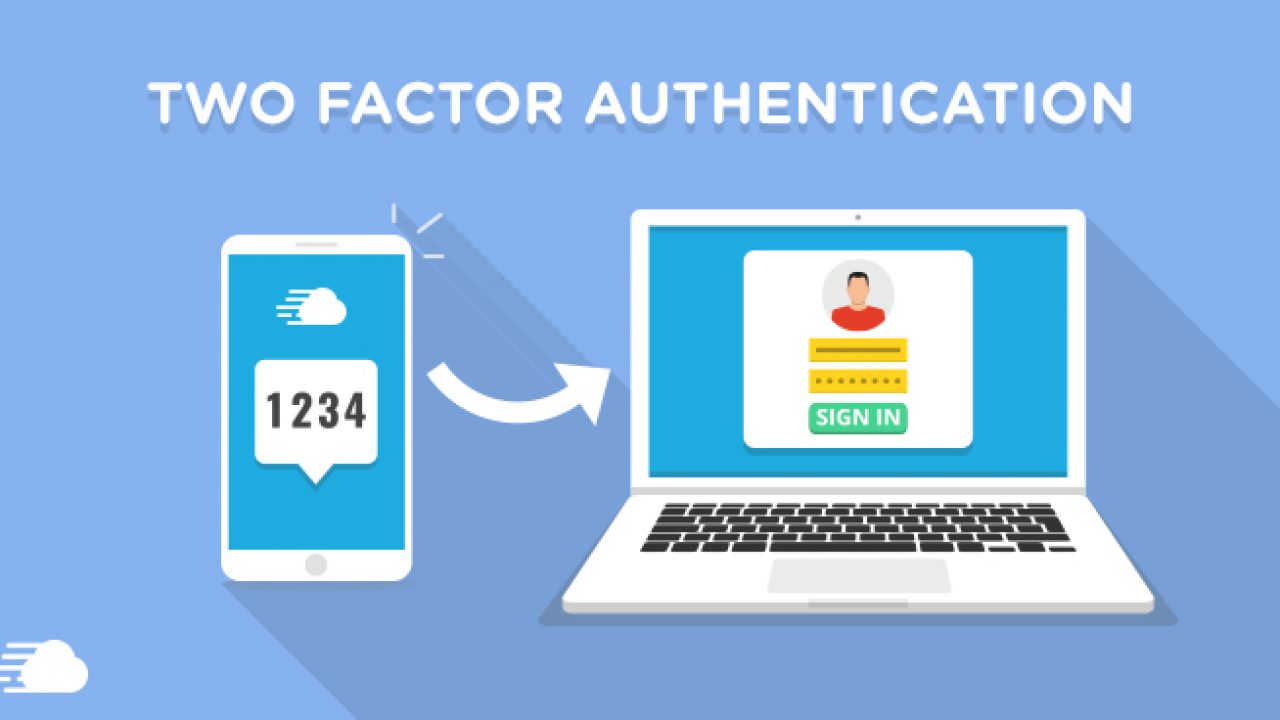
ሁለተኛ ዙር የደኅንነት ማረጋገጫ (Two-Step verification ) ይጠቀማሉ?
የተለያዩ የዲጂታል መተግበሪያዎችንና አገልግሎቶችን ስንጠቀም ቀዳሚው ነገር ደኅንነቱን የተጠበቀ መሆኑን ማረጋገጥ ነው። ይህም በሁለት አይነት መልኩ መመልከት ይቻላል።
የመጀመሪያው የምንጠቀመው መተግበሪያም ይሁን ድረ-ገጽ ደኅንነቱ የተጠበቀ መሆኑን ማረጋገጥ መቻል ሲሆን ሁለተኛው በራሳችን የምናደርገው የደኅንነት ማረጋገጫ ሂደቶችን ማጠንከር ነው።
💻 የደኅንነት ማረጋገጫ ሂደቶችን እንዴት ማጠንከር ይቻላል?
- የምንጠቀመው የይለፍ ቃል (Password) በቀላሉ ተገማች መሆን የለበትም። በተቻለ መጠን ጠንካራ የይለፍ ቃል [ ፊደል፣ ቁጥርና ምልክቶችን ያካተተ] ቢጠቀሙ ይመከራል።
- ተጨማሪ የደኅንነት መጠበቂያ ሥርዓቶችን መጠቀም ያስፈልጋል። ይህም ድንገት እንኳን ሰዎች የይለፍ ቃላችንን (Password ) ቢያገኙት በዚህኛው በሁለተኛው የደኅንነት መጠበቂያ መያዝ እንችላለን። ይህም በአብዛኛው ጊዜ ሁለተኛ ዙር የደኅንነት ማረጋገጫ (Two-Step verification ) በመባል ይታወቃል።
- ስልክ ቁጥራችን በዚህ ሰዓት አንዱ ትልቁ የደኅንነት ማረጋገጫ ብቻ ሳይሆን የሂሳብ አካውንት ቁጥራችን ጭምር ነው። በመሆኑም በመጀመሪያ ደረጃ የምንጠቀመው ሲም ካርድ በስማችን መውጣቱን ማረጋገጥ ያስፈልጋል፤ ይህ ካልሆነም ሲም ካርዱ በእጃችን እያለ በስማችን ማዞር ይጠበቅብናል። በአንጻሩ በስማችን ተከፍቶ የነበረ ሲም ካርድ ካለ አሁን የሚገለገለው ግለሰብ ስሙን ወደ ራሱ እንዲያዞርም ማድረግ ይጠበቃል።
- የበመልዕክት ሚላኩልንን የማረጋገጫ ቁጥሮች (OTP) በምንም መልኩ ለሌሎች አሳልፈን መስጠት አይጠበቅብንም። በተመሳሳይ የትኛውም አካል የሚስጢር ቁጥራችንን ቢጠይቀን መናገርም ሆነ መላክ አይኖርብንም።
💻 ሁለተኛ ዙር የደኅንነት ማረጋገጫ (Two-Step verification ) ባልጠቀምስ?
- የይለፍ ቃል (Password) የሚያገኝ/ የሚያቅ ሰው ያለምንም ቅድመ ሁኔታ ወደ ግል አካውንቶ ይገባል።
- ተሳስተው በተለያዩ መንገዶች የሚላኩ ሊንኮችን ቢከፍቱና ስልክና የይለፍ ቃል እንዲያስገቡ ተጠይቀው ቢያስገቡ ሁለተኛ ዙር የደኅንነት ማረጋገጫ የማይጠቀሙ ከሆነ የግል አካውንቶ የሌሎች መጠቀሚያ ይሆናል።
💻 ቴሌግራም ላይ ሁለተኛ ዙር የደኅንነት ማረጋገጫ (Two-Step verification ) እንዴት መጠቀም እችላለሁ?
በቴሌግራሞት ላይ Setting የሚለው ላይ ገብተው Privecy and Security በመጫን Two-Step verification የሚለውን ON በማድረግ የይለፍ ቃል መፍጠር እንዲሁም የይለፍ ቃሉን ቢረሱት መልሰው የሚያገኙበትን ኢሜይል አስገብተው የደኅንነቶን ደረጃ ከፍ ማድረግ ይችላሉ።
ቴሌግራም ፕሪሚየም ( Telegram Premium ) ምንድን ነው?
በማኅበራዊ ሚዲያው የሰዎችን ትክክለኛ ገጽ ለማሳየት ከሚጠቅሙ ምልክቶች አንዱ የነበረው የማረጋገጫ ምልክት (Verification Badges ✅️) የነበር ቢሆንም አሁን ላይ ግን ይህ ነገር ተለውጧል።
አሁን ላይ የማረጋገጫ ምልክቶችን በቀላሉ በገንዘብ መግዛት ስለሚቻል በስፋት ተአማኒነት ለማግኘት የሚፈልጉና ለማጭበርበር የሚያቅዱ ሰዎች የማሳመኛ መንገድ እየሆነም ይገኛል።
በተለይ የቴሌግራም የፕሪሚየም አገልግሎት ከዚህ ቀደም በፌስቡክና በሌሎች ማኅበራዊ ሚዲያዎች ላይ ከነበረው በአሰራሩም ሆነ በዓላማው የሚለይ ነው።
ዋና ዓላማው ምንድን ነው?
የቴሌግራም መተግበሪያ ገቢ ለማግኘት ካቀዳቸው ስልቶች መካከል አንዱ ይህ የፕሪሚየም አገልግሎት ነው። በመሆኑም ተጠቃሚዎች በመደበኛው አገልግሎት ከሚያገኙት ተጨማሪ አገልግሎቶችን በማቅረብ ለዛ አገልግሎት ክፍያ የሚጠይቅበት ሥርዓት ነው።
ይህ ሥርዓት ማንኛውም የቴሌግራም ተጠቃሚ መግዛት የሚችል ሲሆን በተጨማሪም በስጦታ መልክ ለሌሎች ሰዎች መግዛት ሁሉ ይቻላል።
በዚህ ጊዜ ቴሌግራም የግለሰቦችን ማንነት #የማያረጋግጥ ሲሆን ሰዎች በፈለጉት ስምና ማንነት ይህንን አገልግሎት አንዲያገኙ ያስችላቸዋል። በተጨማሪም በፈለጉት ጊዜና ወቅት ስማቸውን፣ የመለያ ሊንኩን (Username) #መቀየር ይችላሉ፤ ይህም ምንም ገደብ የለውም።
የቴሌግራም ፕሪሚየም ተጠቃሚዎች ምን የተለየ ነገር ያገኛሉ?
- መደበኛ ተጠቃሚዎች በቴሌግራም ከ2GB በላይ የሆነ ፋይል መላክ አይችሉም። የፕሪሚየም ተጠቃሚዎች በአንጻሩ እስከ 4GB ፋይል መላክ ይችላሉ።
- በቴሌግራም የተገደቡ አገልግሎቶችን በእጥፍ ለፕሪሚየም ተጠቃሚዎች ተፈቅዷል። ለአብነትም በመደበኛው መከታተል የምንችለው የቻናል ብዛት 500 ሲሆን በፕሪሚየም አገልግሎት እስከ 1000 ቻናሎችን መከታተል እንችላለን። ረጃጅም ጹሑፎችን ማቅረብም ለፕሪሚየም ተጠቃሚዎች የቀረበ ነው።
- የፕሪሚየም ተጠቃሚዎች ባጅ ይሰጣቸዋል። ይህ ባጅም የተለያዩ ስቲከሮችን መጠቀም የሚቻል ሲሆን መቀያየርም ይቻላል። በተጨማሪም ከመደበኛው ተጠቃሚዎች የተለየ ስቲከሮችን መጠቀም ይችላሉ።
የቴሌግራም የፕሪሚየም ተጠቃሚዎች ባጅ የማረጋገጫ ባጅ መሆን ይችላል?
🙅 አጭሩ መልስ አይሆንም የሚለው ነው። ይህ ምልክት ተጠቃሚዎች ከፍለው ተጨማሪ አገልግሎቶችን እያገኙ መሆኑን የሚያሳይ እንጂ የግለሰብን ትክክለኛ ማንነት የሚያረጋግጥ አይደለም።
ለዚህም ነው ማጭበርበር የሚፈልጉ ሰዎች የሌሎች ሰዎች ስምና ፎቶ በመጠቀም ለማሳመንና ሰዎችን ለማታለል የሚጠቀሙበት።
Thursday, October 5, 2023
በዛሬው ብሎግ #Telegram ላይ ማድረግ የምንችለውን አዲስ ነገር እንመለከታለን
🙋ሰላም እንደምን አላችሁ! በዛሬው ብሎግ .....👇👇👇
#Telegram ላይ ማረግ የምንችለው አጺስ ነገር እንመለከታለን።ይህም ምንድነው #ቴሌግራም ግሩፓችን ላይ ቀጥታ ከmemeber ጋር በድምጽ ማውራት እንችላለን:-
1⃣ወደ ግሩፓችን በመግባት የቴሌግራም ግሩፓችን #profile እንነካዋለን።
2⃣በመቀጠል በቀኝ በኩል ያለችውን ሶስት ነጥብ እንነካለን ከላይ ያለው ስዕል ላይ መመልከት ትችላላችሁ።
3⃣ከዛ Start Voice chat የሚለውን እንጫናለን።
4⃣ድጋሜ start voice chat የሙለውን እንጫናለን።
5⃣ቀጥታ ወደ voice chat ይወስደና።
6⃣ከዛ Unmute የሚለውን በመጫን member ሲገባ ቀጥታ ማውራት ትችላላችሁ።
⚠️አልሰራም ያላችሁ ካላችሁ ቴሌግራማችሁን #Update በማድረ ሞክሩት!!
Wednesday, October 4, 2023
የዌብሳይት አድራሻ ክፍሎች
✳️ የዌብሳይት አድራሻ ክፍሎች
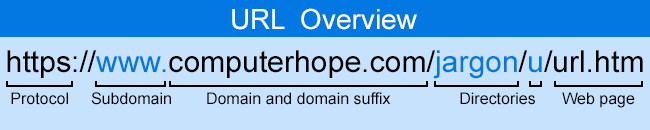
አንድ ዌብሳይት አድራሻ አራት የተለያዩ ክፍሎች አሉት።
ለምሳሌ፦ https://facebook.com/TechZone
የዚህ ዌብሳይት አድራሻ 4 ክፍሎች እንያቸው።
1ኛ፦ https ይህ ክፍል Scheme ይባላል
2ኛ፦facebook ይህ ክፍል Second Level Domain ይባላል
3ኛ፦ com ይህ ክፍል Top-Level-Domain ይባላል
4ኛ፦Tvdotcomshow Subdirectory ይባላል
እነዚህ አራት ክፍሎች እያንዳንዳቸው ትርጉም እና የሚሰሩት ስራ አላቸው።ነገርግን ዛሬ ልነግራችሁ የፈለኩት ስለ 3ኛው ክፍል(com) ነው።
የተለያዩ ኩባንያዎች ዌብሳይት አድራሻ ይኖራቸዋል።እነዚህ የተለያዩ ኩባንያዎች በተለያዩ ስራዎች ላይ የተሰማሩ ሊሆኑ ይችላሉ።
አንድ ዌብሳይት አድራሻን በማየት ብቻ የዌብሳይቱ ባለቤት የሆነው ኩባንያ በምን ዓይነት ስራ ላይ እንደተሰማራ ማወቅ ይቻላል።ይህንን መረጃ የሚሰጠን የዌብሳይቱ አድራሻ 3ኛው ክፍል ነው።
ይህ ክፍል( Top-Level-Domain )የተለያዩ ዌብሳይት አድራሻ ውስጥ 3 ፊደላት ቅጥያ የያዘው ክፍል ሲሆን የተለያዩ ኩባንያዎች የተሰማሩበት ዘርፍ የሚጠቁሙ የተለያዩ ባለ 3 ፊደላት ቅጥያዎች ያላቸው የዌብሳይት አድራሻዎች ላይ እናገኛለን።
ከነዚህ ባለ 3 ፊደላት ቅጥያዎች መካከል ለምሳሌ፦ .edu፣.gov፣.com፣.net፣.info፣net ወዘተ መጥቀስ ይቻላል።
እነዚህ ባለ 3 ፊደላት ቅጥያዎች ስለኩባንያዎቹ የሚነግሩንን ትርጉሞች እንመልከት።
1ኛ፦ .com ይህ ቅጥያ ያለው ዌብሳይት አድራሻ ማለት ኩባንያው በንግድ ላይ የተሰማራ ኩባንያ ነው ማለት ነው።
com ማለት Commercial ለማለት ነው።
2ኛ፦.net ይህ ቅጥያ ያለው ዌብሳይት አድራሻ ማለት ኩባንያው የቴሌኮሙኒኬሽን ወይም የቴክኖሎጂ ተቋም ነው ማለት ነው።
net ማለት Network ለማለት ነው።
3ኛ፦.gov ይህ ቅጥያ ያለው ዌብሳይት አድራሻ ማለት ኩባንያው መንግስታዊ ተቋም ነው ማለት ነው።
gov ማለት Government ለማለት ነው።
4ኛ፦.info ይህ ቅጥያ ያለው ዌብሳይት አድራሻ ማለት ኩባንያው መረጃ የሚያሰራጭ ተቋም ነው ማለት ነው።
info ማለት Information ማለት ነው።
5ኛ፦ .edu ይህ ቅጥያ ያለው ዌብሳይት አድራሻ ማለት ኩባንያው የቴትምህርት ተቋም ነው ማለት ነው።ለምሳሌ ዩኒቨርሲቲዎች።
edu ማለት Education ማለት ነው።
6ኛ፦.biz ይህ ቅጥያ ያለው ዌብሳይት አድራሻ ማለት ኩባንያው የቢዝነስ ተቋም ነው ማለት ነው።
biz ማለት Business እንደማለት ነው።
ማንኛውንም #Website ስትከፍቱ እነዚህ 👇 ምንጊዜም የማይቀሩ ናቸው።
🔆ማንኛውንም #Website ስትከፍቱ እነዚህ 👇 ምንጊዜም የማይቀሩ ናቸው።
➡️ Http://Www.aau.edu.et ⬅️
✅ለምሳሌ ዌብሳይቱ ይሄ 👆 ቢሆን...
✔️Http ➡️ protocol
✔️.aau ➡️ domain name
✔️.edu ➡️ field (education)
✔️.et ➡️ Ethiopia (ሀገርን ይወክላል)
💢በተጨማሪም...
.Edu ➡️ education
.com ➡️ business
.org ➡️ non-profit
.mil ➡️ military
.info ➡️ information
⚠️የከፈቱት ዌብሳይት #http ሳይሆን #https (Secure) መሆኑን ያረጋግጡ።😎
ስለ ዊንዶው 11 ምን ያህል ያውቃሉ ?
#windows_11
የዊንዶውስ 10 ኦፐሬቲንግ ሲስተም ይተካል ተብሎ የታሰበው አዲሱ የዊንዶውስ 11 ኦፐሬቲንግ ሲስተም ይፋ ሁኖል በጣም ብዙ አዳዲስ እና ማራኪ ነገሮዎችን ይዞ የቀረበው ይህ ኦፕሬቲንግ ሲስተም ሰኔ(ጁን) 24 ሙሉ በሙሉ ይለቀቃል፡፡
Windows starting menu ከበፊቱ ዊንዶስ 10 ጋር ይመሳሰላል።
የዊንዶውስ 11 ኦፐሬቲንግ ሲስተም አዳዲስ ፊውቸሮዎች መካከል
#1.አዲስ አንሜሽን አክቶል(New Animation)
#2 ብዙ ስራዎችን በቀላሉ እንድንሰራ የሚስችል መልቲ ታስኪንግ(Multi Tasking)
#3 ተች ኮንትሮል(Touch Controls)
#4. አዲስ እና ምርጥ ሳውንድ(Fresh Sounds)
#5.ዳርክ ሞድ (Dark Mode)
#6 የጠርዝ እጥፋት (Rounded Corner)
#7.አዳዲስ አይከኖዎችን(New Icons)
#8.ቨርችዎል ዴስክቶፕ(Virtual Desktop)
#9.ዊጀት(Widgets)
#10.አክሽን ሴንተር (Action Center)
የሞባይል ስልኮ ላይ Email አካውንት ወይም play store አካውንት የሞላችሁ እና እየተጠቀማችሁ ያላችሁ ስልካችሁን ድንገት Reset ብታደርጉት ....
አላስፈላጊ ወጪ ላለማውጣት
🔥የግድ Email ይጠይቃል ለመክፈት ካወቃችሁት በመሙላት ይከፈታል። ነገር ግን በተለይ ከሠው ስልክ ገዝታችሁ ድንገት የሆነ ጊዜ Reset ብታደርጉት ስልኩን የተጠቀመውን ሠው Email መጀመርያ የገባውን ይጠይቃችዋል። ታድያ ይህን ስልክ በPattern /password ምክንያት ሊሆን ይችላል Reset ያደረጋችሁት ስለሆነም ካልሞላችሁ የመጀመርያውን Email ስልካችሁን መክፈት አትችሉም። ለማስከፈት የግድ ሞባይል ቤት መሄድ አለባችሁ -----
⛔️መፍትሄው
ማንኛውንም ስልክ Email ከተሞላበት በዋላ Reset ለማድረግ ከፈለጋችሁ ድንገት የረሳችሁትን የናንተን Email ወይም ስልኩን መጀመርያ የተጠቀመበትን ሠው Email እንዳይጠይቃችሁ ይህንን መንገድ ተጠቀሙ
🔥 በመጀመርያ Setting ላይ ከዛን About phone የሚለውን ከመረጣችሁ በዋላ ከታች Build Number የሚል አለ እሱን 5x ትጫናላችሁ የዛኔ Developer option enabled ወይም You are in developer option ይላችዋል ከዛን ወደ ዋላ back በማድረግ Developer Option የሚል አዲስ ይመጣል እሱ ላይ በመግባት OME UNLOCK የሚለውን ታበራላችሁ በቃ ከዛ በዋላ Reset ብታደርጉ ስልኩን ምንም Email ሳይጠይቃችሁ መጠቀም ትችላላችሁ።
💻እንዴት የኮምፕይተራችንን ፍጥነት #መጨመር እንችላለን❓
📌የ ኮምፒዩተራቹ💻 Operating System Window 10 ነው?
✅ በምትከፍቱት እና በምትጠቀሙበት ሰአት እየተንቀራፈፈ አማሯችዋል?🤦♂ እንግዲያውስ ፍጥነቱን #ሊጨምሩ የሚችሉ ነገሮችን እናያለን።
1⃣. Power option
❇️Start menu ላይ power option ብላቹ ፈልጉ፤ ከሚመጣላቹ Window ውስጥ high Performance የሚለውን ምረጡ።
2⃣.Disable unwanted Start up Programs
❇️ይሄ ኮምፒዩተራችንን💻 በምንከፍትበት ጊዜ ያለ እኛ ፍቃድ ፕሮግራሞችን እየከፈተ ፍጥነቱን ከሚቀንሱ ነገሮች አንዱ ነው።
📌 ይሄን ለመከላከል ⬇️
❇️Task Manager ላይ መግባት (ይሄን ለማግኘት Start Menu ላይ Right Click አድርጎ ማግኘት ይቻላል አልያም Ctrl Alt እና delete የሚለውን አንድ ላይ መጫን)
📌ከሚመጣው window ውስጥ start up ላይ በማድረግ የማትፈልጉትን ፕሮግራሞች Disable❌ ማድረግ። እዚህ ጋር Impact የሚለው #High ከሆነ #Disable ባታረጉ ይመረጣል።
3. Defragment And Optimize Drive
❇️Start menu search bar ላይ Defragment ብሎ መፈለግ Window ሲመጣላቹ የምትፈልጉትን driver መርጣቹ #Optimize ማድረግ።
4⃣. Delete Unnecessary Temporary File
❇️Start menu ላይ Right Click አድርጎ Run የሚለውን መምረጥ አልያም Window Key እና "R" ን ከ ኪቦርዳችን⌨️ ላይ አንድ ላይ መጫን።
%temp% ብሎ ጽፎ enter መጫን።
❇️የሚመጣላቹ Folder ላይ ያሉ ፋይሎችን Ctrl + A ተጭነን ሁሉንም ሲመርጥልን ማጥፋት
❎ድጋሚ Run ቦክሱን ከፍታቹ Temp ብሎ መጻፍ ከሚመጣላቹ Folder ውስጥ ያሉ ፋይሎችን ሁሉ ማጥፋት
አሁንም ለ ሶስተኛ ጊዜ #Run ቦክስ ላይ Prefetch ብሎ መጻፍ የሚመጣላቹ Folder ውስጥ የሚገኙ ፋይሎችን ማጥፋት።
📌እነዚህን የምናጠፋበት ምክንያት ጊዜያዊ እና #Space የያዙ ፋይሎች ስለሆኑ ነው። ምንም አይነት ችግር አያመጡም።👍
5⃣. Clean Up Memory
❇️This pc ውስጥ ገብታቹ የምፈልጉት Local ዲስክ ላይ Right Cick በማድረግ Property መምረጥ ➡️ Disk clean up የምትለውን Icon #Click ማድረግ ➡️ የሚመጣውን የ warning box #Ok ማድረግ
📌እዚህ ጋ Recycle Bin ውስጥ ያሉ ፋይሎች ሳይቀሩ ነው የሚጠፉት።
6⃣. Reduce run time service
❇️Run box ከፍታቹ msconfig ብሎ መጻፍ... ቀጥሎ ከሚመጣው Window Service የሚለውን መጫን
በመቀጠል Hide all Microsoft service የሚለውን tick👆 ማድረግ በመቀጠል #Disable የምትለዋን icon #click ማድረግ።
7⃣. Registry Tweaks
❇️Run box መክፈት(window key + R)
regedit ብሎ መጻፍ
Hkey -current user
Control panel
Mouse
Mouse hover time
valueን ወደ 10 መቀየር
እዛው folder ላይ Desktop መምረጥ
Menu show Delay
Valueን ወደ 10 መቀየር
8⃣. visual effects
❇️Start menu ላይ #System ብሎ መፈለግ
Advanced system setting መምረጥ
Advance ውስጥ በመግባት Setting መምረጥ
Adjust for Best Performance መምረጥ
ቀጥሎ የምትፈልጉት ነገር ካለ #ቲክ በማድረግ መምረጥ
በመጨረሻም ከላይ ያሉትን ከጨረስን በኋላ ኮምፒዩተራችንን💻 #Restart ማድረግ።
ኮምፒውተራችን እንዴት በቀላሉ ከፕሪንተር ጋር ማስተዋወቅ እንችላለን ?
🔆 ኮምፒውተራችንን ከፕሪንተር ጋር ለማስተዋወቅ የሚጠቅሙ ብዙ ሶፍትዌሮች እንዳሉ ይታወቃል እንዲሁም ተመሳሳይ wifi በመጠቀምም በዋየርለስ ወይም ያለ ኬብል ፕሪንተራችንን ከኮምፒውተራችን ጋርም ማስተዋወቅ እንችላለን።
🔆 እኔ ግን ዛሬ ይዤላችሁ የቀረብኩት ያለምንም wifi እና software ኮምፒውተራችንን ከፕሪንተር ጋር እንዴት ማስተዋወቅ እንደምንችል ነው።
🔆 ኮምፒውተራችንን እንዴት ከፕሪንተራችን ጋር ማስተዋወቅ እንችላለን።
1⃣ control panel ውስጥ በመግባት device printer እንመርጣለን ወይም start ን በመንካት search box ላይ device and printer ብለን እንፅፋለን።
ኮምፒውተራችንን ከፕሪንተር ጋር ማያያዙን እንዳንረሳ።
2⃣ በመቀጠል add printerን እንመርጣለን ።search እስኪጨርስ እንጠብቃለን።
3⃣ add alocal printer የሚለውን መርጠን next እንለዋለን።
4⃣ በመቀጠል ፕሪንተራችንን ያያዝነው በኬብ ስለሆነ ከሚመጣልን ምርጫ የመጀመሪያውን USB portን እንመርጣለን።next እንለዋለን
5⃣ አሁን ከሚመጡልን ዝርዝሮች ውስጥ የፕሪንተራችንን ስም በመፈለግ መርጠን next ቀጥሎም next እንለዋለን።
6⃣ በመጨረሻም print a test page የሚል ይመጣልናል click አርገን test እናደርግና finish ብለን እንጨርሳለን።
#Mobile Phone
ሞባይል ስልክ ከተፈጠረ 51ኛ ዓመቱን ያዘ የመጀመርያዉ ተንቀሳቃሽ ስልክ ባለአንቴና፤ ከ1 ኪሎ በላይ የሚመዝን እና 25 ሴንቲሜትር ርዝመት ያለው ነበር። የሞባይል ስልክ በሰዉ ኪስ እና ቦርሳ ተቀምጦ ማገልገል ከጀመረ...
-
#windows_11 የዊንዶውስ 10 ኦፐሬቲንግ ሲስተም ይተካል ተብሎ የታሰበው አዲሱ የዊንዶውስ 11 ኦፐሬቲንግ ሲስተም ይፋ ሁኖል በጣም ብዙ አዳዲስ እና ማራኪ ነገሮዎችን ይዞ የቀረበው ይህ ኦፕሬቲንግ ሲስተም ሰኔ(ጁ...
-
ቴሌግራም ፕሪሚየም ( Telegram Premium ) ምንድን ነው? በማኅበራዊ ሚዲያው የሰዎችን ትክክለኛ ገጽ ለማሳየት ከሚጠቅሙ ምልክቶች አንዱ የነበረው የማረጋገጫ ምልክት (Verification Badges ✅️) የነበር...
-
❇️ Do Your Data Recovery Pro 7.8 📍 Do Your Data Recovery Pro is a comprehensive data recovery software that can help you safely and complet...