Wednesday, October 4, 2023

የሞባይል ስልኮ ላይ Email አካውንት ወይም play store አካውንት የሞላችሁ እና እየተጠቀማችሁ ያላችሁ ስልካችሁን ድንገት Reset ብታደርጉት ....


 አላስፈላጊ ወጪ ላለማውጣት

🔥የግድ Email ይጠይቃል ለመክፈት ካወቃችሁት በመሙላት ይከፈታል። ነገር ግን  በተለይ ከሠው ስልክ ገዝታችሁ ድንገት የሆነ ጊዜ Reset ብታደርጉት ስልኩን የተጠቀመውን ሠው Email መጀመርያ የገባውን ይጠይቃችዋል። ታድያ ይህን ስልክ በPattern /password ምክንያት ሊሆን ይችላል Reset ያደረጋችሁት ስለሆነም ካልሞላችሁ የመጀመርያውን Email ስልካችሁን መክፈት አትችሉም። ለማስከፈት የግድ ሞባይል ቤት መሄድ አለባችሁ -----

⛔️መፍትሄው

ማንኛውንም ስልክ Email ከተሞላበት በዋላ Reset ለማድረግ ከፈለጋችሁ ድንገት የረሳችሁትን የናንተን Email ወይም ስልኩን መጀመርያ የተጠቀመበትን ሠው Email እንዳይጠይቃችሁ ይህንን መንገድ ተጠቀሙ

🔥 በመጀመርያ Setting ላይ ከዛን About phone የሚለውን ከመረጣችሁ በዋላ ከታች Build Number የሚል አለ እሱን 5x ትጫናላችሁ የዛኔ Developer option enabled ወይም You are in developer option ይላችዋል ከዛን ወደ ዋላ back በማድረግ Developer Option የሚል አዲስ ይመጣል እሱ ላይ በመግባት OME UNLOCK የሚለውን ታበራላችሁ በቃ ከዛ በዋላ Reset ብታደርጉ ስልኩን ምንም Email ሳይጠይቃችሁ መጠቀም ትችላላችሁ።

💻እንዴት የኮምፕይተራችንን ፍጥነት #መጨመር እንችላለን❓

 💻እንዴት የኮምፕይተራችንን ፍጥነት #መጨመር እንችላለን❓


📌የ ኮምፒዩተራቹ💻 Operating System Window 10 ነው?


✅ በምትከፍቱት እና በምትጠቀሙበት ሰአት እየተንቀራፈፈ አማሯችዋል?🤦‍♂ እንግዲያውስ ፍጥነቱን #ሊጨምሩ የሚችሉ ነገሮችን እናያለን።


1⃣. Power option


❇️Start menu ላይ power option ብላቹ ፈልጉ፤ ከሚመጣላቹ Window ውስጥ high Performance የሚለውን ምረጡ።


2⃣.Disable unwanted Start up Programs


❇️ይሄ ኮምፒዩተራችንን💻 በምንከፍትበት ጊዜ ያለ እኛ ፍቃድ ፕሮግራሞችን እየከፈተ ፍጥነቱን ከሚቀንሱ ነገሮች አንዱ ነው።


📌 ይሄን ለመከላከል ⬇️


❇️Task Manager ላይ መግባት (ይሄን ለማግኘት Start Menu ላይ Right Click አድርጎ ማግኘት ይቻላል አልያም Ctrl Alt እና delete የሚለውን አንድ ላይ መጫን)


📌ከሚመጣው window ውስጥ start up ላይ በማድረግ የማትፈልጉትን ፕሮግራሞች Disable❌ ማድረግ።  እዚህ ጋር Impact የሚለው #High ከሆነ #Disable ባታረጉ ይመረጣል።


3.  Defragment And Optimize Drive


❇️Start menu search bar ላይ Defragment ብሎ መፈለግ Window ሲመጣላቹ የምትፈልጉትን driver መርጣቹ #Optimize ማድረግ።


4⃣. Delete Unnecessary Temporary File


❇️Start menu ላይ Right Click አድርጎ Run የሚለውን መምረጥ አልያም Window Key እና "R" ን ከ ኪቦርዳችን⌨️ ላይ አንድ ላይ መጫን።


%temp% ብሎ ጽፎ enter መጫን።


❇️የሚመጣላቹ Folder ላይ ያሉ ፋይሎችን Ctrl + A ተጭነን ሁሉንም ሲመርጥልን ማጥፋት


❎ድጋሚ Run ቦክሱን ከፍታቹ Temp ብሎ መጻፍ ከሚመጣላቹ Folder ውስጥ ያሉ ፋይሎችን ሁሉ ማጥፋት

አሁንም ለ ሶስተኛ ጊዜ #Run ቦክስ ላይ Prefetch ብሎ መጻፍ የሚመጣላቹ Folder ውስጥ የሚገኙ ፋይሎችን ማጥፋት። 


📌እነዚህን የምናጠፋበት ምክንያት ጊዜያዊ እና #Space የያዙ ፋይሎች ስለሆኑ ነው። ምንም አይነት ችግር አያመጡም።👍


5⃣. Clean Up Memory


❇️This pc ውስጥ ገብታቹ የምፈልጉት Local ዲስክ ላይ Right Cick በማድረግ Property መምረጥ ➡️ Disk clean up የምትለውን Icon #Click ማድረግ ➡️ የሚመጣውን የ warning box #Ok ማድረግ


📌እዚህ ጋ Recycle Bin ውስጥ ያሉ ፋይሎች ሳይቀሩ ነው የሚጠፉት።


6⃣. Reduce run time service


❇️Run box ከፍታቹ msconfig ብሎ መጻፍ... ቀጥሎ ከሚመጣው Window Service የሚለውን መጫን

በመቀጠል Hide all Microsoft service የሚለውን tick👆 ማድረግ በመቀጠል #Disable የምትለዋን icon #click ማድረግ።


7⃣. Registry Tweaks


❇️Run box መክፈት(window key + R) 

 regedit ብሎ መጻፍ 

 Hkey -current user 

Control panel

Mouse

Mouse hover time

valueን ወደ 10 መቀየር

እዛው folder ላይ Desktop መምረጥ

Menu show Delay

Valueን ወደ 10 መቀየር


8⃣. visual effects


❇️Start menu ላይ #System ብሎ መፈለግ

Advanced system setting መምረጥ

Advance ውስጥ በመግባት Setting መምረጥ

Adjust for Best Performance መምረጥ

ቀጥሎ የምትፈልጉት ነገር ካለ #ቲክ በማድረግ መምረጥ

በመጨረሻም ከላይ ያሉትን ከጨረስን በኋላ ኮምፒዩተራችንን💻 #Restart ማድረግ።


ኮምፒውተራችን እንዴት በቀላሉ ከፕሪንተር ጋር ማስተዋወቅ እንችላለን ?


✴️ ኮምፒውተራችን እንዴት በቀላሉ ከፕሪንተር ጋር ማስተዋወቅ እንችላለን 

🔆 ኮምፒውተራችንን ከፕሪንተር ጋር ለማስተዋወቅ የሚጠቅሙ ብዙ ሶፍትዌሮች እንዳሉ ይታወቃል እንዲሁም ተመሳሳይ  wifi በመጠቀምም በዋየርለስ ወይም ያለ ኬብል ፕሪንተራችንን ከኮምፒውተራችን ጋርም ማስተዋወቅ እንችላለን።

🔆 እኔ ግን ዛሬ ይዤላችሁ የቀረብኩት ያለምንም wifi እና software ኮምፒውተራችንን ከፕሪንተር ጋር እንዴት ማስተዋወቅ እንደምንችል ነው።

🔆 ኮምፒውተራችንን እንዴት ከፕሪንተራችን ጋር ማስተዋወቅ እንችላለን።

1⃣ control panel ውስጥ በመግባት device printer እንመርጣለን ወይም start ን በመንካት search box ላይ device and printer ብለን እንፅፋለን።

ኮምፒውተራችንን ከፕሪንተር ጋር ማያያዙን እንዳንረሳ።

2⃣ በመቀጠል add printerን  እንመርጣለን ።search እስኪጨርስ እንጠብቃለን።

3⃣ add alocal printer የሚለውን መርጠን next እንለዋለን።

4⃣ በመቀጠል ፕሪንተራችንን ያያዝነው በኬብ ስለሆነ ከሚመጣልን ምርጫ የመጀመሪያውን USB portን እንመርጣለን።next እንለዋለን

5⃣ አሁን ከሚመጡልን ዝርዝሮች ውስጥ የፕሪንተራችንን ስም በመፈለግ መርጠን next ቀጥሎም next እንለዋለን።

6⃣ በመጨረሻም print a test page የሚል ይመጣልናል click አርገን test እናደርግና finish ብለን እንጨርሳለን።

Tuesday, October 3, 2023

ፍላሽ ዲስክ ከኮምፒውተራችን ጋር ተጠቅመን ከጨረስን በኋላ eject ማድረጋችን ምንድን ነው ጥቅሙ?


ፍላሽ ዲስክ ከኮምፒውተራችን ጋር ተጠቅመን ከጨረስን በኋላ eject ማድረጋችን ምንድን ነው ጥቅሙ? አስበውት ያውቃሉ እስኪ ሀሳባችሁን አጋሩኝ?

✅ ፍላሽ፣ External Hard Disk፣ እንዲሁም CD/DVD ከኮምፒውተራችን ሰክተን ተጠቅመን ስንጨርስ በቀጥታ የሚታየን ነገር ቢኖር በቶሎ ፍላሹን፣ External Hard Disk መልቀል ወይም CD/DVD ከሆነ ደግሞ  ሲዲው እንዲወጣ መጫን ነው። 

✅ ነገር ግን አብዛኛዎቻችን ፍላሼ፣ External ሀርዲ ዲስኬ፣ የምጠቀምበት ሲዲ አልሰራልኝ አለ? ኮራፕት አደረገብኝ፣ ፍላሽ ዲስኬ Write Protected ሆነብኝ፣ ፍላሽ ዲስኬ ከነጭራሹ ከኮምፒውተሬ ጋ ብሰካው እይሰራም፣ ፍላሽ ዲስኬን ከኮምፒውተሩ ጋ ስሰካው ድምጽ ያሰማኛ ግን My computer ጋ ስሄድ የለም የሚል በብዛት የሚነሳ ጥያቄ ነው። ለዚህ ሁሉ ችግር ተጠያቂዎቹ እኛው ነን።

✅ቅድመ ጥንቃቄ ማድረግ አለባችሁ።

በመጀመሪያ ደረጃ ፍላሽ ዲስክ፣ External ሀርድ ዲስክ፣ ሲዲ/ዲቪዲ ወደ ኮምፒውተር ስብሰካና ስናስገባ ኮምፕዩተሩ Read/ Write process ያደርጋል። ይህ ማለት ስራ እየሰራ ነው ማለት ነው። 

✅ ፍላሽ ዲስክ፣ External ሀርድ ዲስክ፣ ሲዲ/ዲቪዲ ወደ ኮምፒውተር ሰክተንና አስገብተን ፋይል ለምሳሌ ከኮምፒውተር ወደ ፍላሽ፣ ከፍላሽ ወደ ኮምፒውተር, ከExternal Hard Disk ወደ ኮምፒውተር .......... መረጃ ስናገላብጥ አሁን ሁሉም ስራ ላይ ናቸው ማለት ነው። ስለሆነም መረጃ እያላላክን ሳለ ከተሰካበት ብንነቅለው። ከገባበት ብባወጣው። ስራውን ሳይጨርስ አቋረጥነው ማለት ነው። በዚህ አጋጣሚ የመበላሸት አጋጣሚው በጣም ሰፊ ነው በተለይ ደግሞ ለExternal Hard Diskና CD/DVD እንዲሁም ፍላሽ ዲስኮች።

✅ ፍላሽ ዲስክ፣ External ሀርድ ዲስክ፣ ሲዲ/ዲቪዲ ከኮምፒውተር ጋ ተሰክተው እያለ ዝም ብለን የምነቅለው ከሆነ ይህም የመበላሽት አጋጣሚው በጣም ሰፊ ነው።

✅ ስለሆነም ማንኛውንም ከኮምፒውተር ጋ የሚሰኩ Storage Device በጥንቃቄ በሚከተለው ፕሮሰስ ፍላሽ ዲስክ፣ External ሀርድ ዲስክ፣ ሲዲ/ዲቪዲ ከኮምፒውተራችን ሳንነቅለው በፊት Eject ማድረግ አለባችሁ።

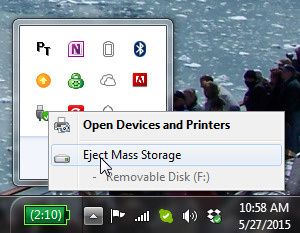
✅ Start -> All Program -> Computer or This PC -> ወደ ፍላሻችን ወይም External Hard Disk..... በመሄድ Right click በማድረግ Eject የሚለውን ይጫኑ። ከዛም ቢያንስ ለ5 ሰከንድ ይጠብቁ በቅድሚያ ግን ከፍላሽ ዲሳክችን....... የተከፈተ ማንኛውንም ፕሮግራም መዝጋት አስፈላጊ ነው።

ምስሉን ይመልከቱ!⁉️

✅ Eject ጥቅም ከኮምፒውተር ጋ የተሰካን ማንኛውንም ነገር ግንኙነቱን ያቋርጣል ማለት ነው። እንደገና ግንኙነቱ እንዲቀጥል ከፈለጋችሁ  እንደአዲስ በመንቀል መሰካት ያስፈልጋል።

ሲም ካርድ ምንድን ነው ?

 ሲም ካርድ ምንድን ነው? 

- ሲም ማለት የተመዝጋቢ ማንነት ሞዱል SIM Stands for Subscriber Identity Module ከማንኛውም የሞባይል ስልክ በጣም አስፈላጊ አካል ነው፡፡ 

- በአንዳንድ አገሮች ICC (Integrated Circuit Card ) and UICC ( Universal Integrated Circuit Card ) በመባልም ይታወቃል፡፡ በቀላል አነጋገር ሲም ካርድ በመሠረቱ SIM Card is a or  ማይክሮ መቆጣጠሪያን መሠረት ያደረገ የመዳረሻ ሞዱል (microcontroller-Based Access Module)  ወይም የተንቀሳቃሽ ስልክ ተጠቃሚ መረጃን የሚያከማች (A Small Portable Memory Chip) የ 16 አኃዝ ወይም የ 17 አኃዝ ኮድ ያለው ሲሆን ግን እንደየሀገሩ ይለያያል... የኔትወርክ አጓጓዥ መረጃን እና የሚያከማች አነስተኛ ተንቀሳቃሽ የማስታወሻ ቺፕ ነው፡፡ ልዩ የተጠቃሚ መታወቂያ/የሞባይል ስልክ ቁጥር ነው።


- የሲም ካርድ ሲም ካርዶች በ 3 መሠረታዊ መጠኖች ይገኛሉ መደበኛ ማይክሮ እና ናኖ ከነዚህ ሶስት መጠኖች ውስጥ መደበኛ መጠኑ የመጀመሪያው ነው፡፡ 

- ማይክሮ እና ናኖ ሲም ካርዶች ከመደበኛው ሲም ካርድ ዙሪያ ያለውን ተጨማሪ ፕላስቲክን በመቁረጥ አነስተኛ እንዲሆኑ ተደርገዋል፡፡ ለተሻለ ግንዛቤ የሚከተለውን ምስል ይመልከቱ ፡፡


📍የሲም ካርድ ዓይነቶች ሲም ካርዶች በዋናነት 2 አይነቶች ናቸው - GSM (ጂ.ኤስ.ኤም) እና

CDMA (ሲዲኤምኤም) ናቸው።


👉 GSM ማለት (Global System for Mobiles) SIM ለሞባይል ዓለም አቀፍ ስርዓት ማለት ነው፡፡ በማንኛውም የሞባይል ስልክ ውስጥ ሊገባና ሊወጣ ይችላል፡፡ 

👉 CDMA ማለት ሲተነተን Code Division Multiple Access ማለት ነው፡፡ አንዴ ከመጀመሪያው ስልክ ውስጥ ሊወገድ ወይም ሊወጣ አይችልም።


👉 eSIM ካርድ በአሁኑ ጊዜ eSIM Card ተብሎ የሚጠራ አዲስ የሞባይል ስልክ ግንኙነት ቴክኖሎጂ አለ፡፡ eSIM ማለት Embedded ሲም ማለት ነው፡፡ እንደ GSMና CDMA SIM አይነት አይደለም ገና ስልኩ ሲሰራ አብሮ ከስልኩ ጋ ተጣብቆ የሚመረት ነው  እንዲሁም በ eSIM ላይ ያለው መረጃ እንደገና ሊፃፍ ስለሚችል የኔትወርክ ኦፕሬተርዎን መለወጥ ይችላሉ ፡፡


📍 ሲም ካርድ ክፍሎች እና ተግባር በሲም ካርድ ላይ የተለያዩ የወረዳ ክፍሎች የተለያዩ ተግባራት አሏቸው ፡፡ የሚከተለው የአንድ ሲም ዋና ዋና ክፍሎች ናቸው ፡፡ 


1. VCC ( Power Supply )

- የሲም የኃይል አቅርቦት ፒን ነው ፡፡ 5V DC ኃይልን ይደግፋል፡፡ ሲም ካርዱ እንዲሰራ ይህ የቪ.ሲ ፒን ከ 5V DC ጋር መቅረብ አለበት ከዚያም በሲም ካርዱ ውስጥ የተካተተው IC (Integrated Circuit) ብቻ ነው የሚሰራው ፡፡


2. RST ( Reset )


- የሲም ካርዱን Signal እና ግንኙነቶችን (Communication) እንደገና ለማስጀመር የሚያገለግል ፒን ነው ፡፡ ይህንን ፒን ሲጠቀሙ ሲም ሁሉንም የወቅቱን Signal ዳግም በሚያድስ ነባሪው ሞድ ያደርገዋል ፡፡ የ RESET ፒን በሞባይል መሳሪያዎች ወይም በሲም ካርዱ አስፈላጊ ሆኖ ሲገኝ ይሠራል። በአጠቃላይ ሲም ተጠቃሚዎች ይህንን ተግባር እንዲጠቀሙ አነስተኛ ፈቃድ ይሰጣቸዋል፡፡


3. CLK ( Clock ) 


- ሰዓት-ሲምውን ለ processor የሰዓት Signal ይሰጣል፡፡


4. GND (Ground) 


-ሲም የ Integrated Circuit ያለው አነስተኛ የኤሌክትሮኒክስ ሃርድዌር እንደመሆኑ Ground  ተብሎ ተሰይሟል ፡፡ GND አሁን ለሲም ካርዱ ትክክለኛ ሥራ ወረዳውን ያጠናቅቃል፡፡


5. VPP ( Voltage Programming Power )


- ቀደም ሲል ይህ ፒን በሲም ካርዱ ማህደረ ትውስታ ውስጥ ያለውን ውሂብ ለመፃፍ ወይም ለመሰረዝ የሚያስፈልገውን ተጨማሪ ቮልት ለመሸከም ያገለግላል ነገር ግን አሁን ይህ ስራ በVCC የሚሰራ ስለሆነ በጣም ጠቃሚ አይደለም፡፡


6. SIM Data I/O Pin


- ግብዓት / ውጤት-በሞባይል ስልኮች በሲም ካርድ ውስጥ ያለውን data ለማንበብ እና ለመፃፍ ጥቅም ላይ ይውላል ፡፡ እንደ የ data ማስተላለፊያ ፒን የሚሰራ ግማሽ ባለ ሁለትዮሽ የግንኙነት ፒን ነው። ሲም ካርዱ እያነሰ እና እየቀነሰ ሲመጣ አፈፃፀሙ እና አቅሙ በየቀኑ እየጨመረ ሲሆን በአዲሱ ቴክኖሎጂ እና ምርምርም ምስጋና ይግባው ፡፡


በትዊተር ፖስት የምናደረገው በፌስቡክ አካውንታችን ፖስት እንዲሆን ማድረግ፡፡


በትዊተር ፖስት የምናደረገው በፌስቡክ አካውንታችን ፖስት እንዲሆን ማድረግ፡፡ 

- ይህን ለማድረግ የሚከተለውን Step ይከተሉ፡- 


- በቲውተር አካውንታችን Setting የሚለው ውስጥ ይግቡ....

- በመቀጠልም በ Setting ውስጥ ከተዘረዘሩት ምርጫዎች መካከል ወደታች በመሄድ Apps የሚለውን ይጫኑ....

- በመቀጠልም Apps የሚለውን ስንከፍት Facebook Connect የሚል ምርጫ እናገኛለን፡፡ እሱን ምርጫ በመጫን የፌስቡክ አካውንታችንን በማስገባት የቲውተር አካውንታችንን ከፌስብከ አካውንታችን ጋር በቀላሉ ማገናኘት እንችላለን ማለት ነው፡...

- አስፈላጊ ከሆነም ሁለቱንም በማገናኘት በፌስቡክ ፖስት ያደረግነውም በቲውተር ፖስት እንዲሆን እንዲሁም በቲውተር ፖስት ያደረግነውም ደግሞ በፌስቡክ ፖስት እንዲሆን ማድረግ ይቻላል...

- የፌስቡክ አካውንታችንን ከቲውተር ጋር ማገናኘታችን በዋነኝነት በቲውተር ከ140 ፊደላት በላይ የያዘ መልዕክት ማስተላለፍ ስለማይቻል በፌስቡክ የፈለግነውን መልዕክት ስንፅፍ በቲውተር ላይም ለሚገኙ ሰዎች የፅሁፉን ሙሉ መልዕክት በሊንክ ስለሚያስቀምጥልን በቀላሉ እንዲደርሳቸው ማድረግ ያስችለዋል፡፡

ተደጋጋሚ የሞባይል ስልክ ችግሮች እና መፍትሔዎች


ተደጋጋሚ የሞባይል ስልክ ችግሮች እና መፍትሔዎች

#1.ለሌላ ሰዉ ድምጽ ይሰማል፡፡ ነገር ግን በጣም አነስተኛ ሲሆን ወይም የራቀ ድምጽ ሲሆን 909 ወይም 904 መደወል ጥሪዉ ሲጀምር የድምፅ መጨመሪያ ቁልፍን በመጫን ድምጹን  መጨመር ችግሩ ካልተፈታ ስፒከር ቀዳዳን ማፅዳት ከላይ በተገለጡት መንገዶች ካልተፈታ ስፒከሩን መቀየር ይኖርብናል፡፡


#2.የስልካችን ጥሪ ከተወሰኑ ሰከንዶች ወይም ደቂቃዎች በኋላ  ይቋረጣል፡፡ የስልካችን የጥሪ መቼት ላይ የጥሪ ገደብ /ኮል ታይም ሊሚት/Call time limit/ የሚለውን ማጥፍት በተለይ ቻይና ስልክ ላይ auto quick end የሚል መቼትን ማጥፍት፡፡

👉call record

👉General call setting

👉More

👉Auto quick -end

👉Off


#3.የቻይና ስልኮች ላይ ኪፓዱ ላይ ያለዉ ብርሀን ይታያል፣ በተጨማሪም ስክሪኑ ላይ ምስሎች ይታያሉ፡፡ ነገር ግን የስክሪኑ ብርሀን የማይታይ ከሆነ

ሁሉም የቻይና ስልኮች ስክሪናቸዉ ላይ ሶስት፣ አራት ወይም አምስት የስክሪን ዳዩድ መስመሮች ይገኛሉ፡፡ እነኝህ መስመሮች ከስክሪኑ ጋር የተበየዱበት ሊድ ሊለቅ ወይም ስክሪኑ ከቦርዱ ጋር የተበየደበት ቦታ ላይ የስክሪን ብርሀን መስመሮች ተላቀዉ ከሆነ በድጋሜ ፔስትና ሊድ በመጠቀም እያንዳንዱን እግር በአግባቡ መበየድ፡፡


#4.Insert SIM የሚል ጥሁፍ የሚያሳይ ከሆነ ሲም ካርዱ የሚሰራ መሆን አለመሆኑን የሚሰራ ስልክ በመጠቀም ማየት የሲም መርገጫ ብረቱን በእጃችን መጫን ሲም ኮኔክተሩን በቲነር ማጠብ እንደ 1110,6030,2600,2610,2310,1600 ያሉ ኖኪያ ስልኮች ላይ የሚሰራ ሲም ተጠቅመን Insert

Sim የሚል ጥሁፍ የሚያሳይ ከሆነ ቻርጅ ኮኔክተሩን ማፅዳት ወይም መቀየር ቻርጅ ኢንተርፌስ አካባቢ በቲነር ማፅዳት


#5.ባትሪ ሲገባበት ቫይብሬተር የሚያደርግ ከሆነ / ስልኩን ሳናበራዉ ልክ ባትሪ እንደገባበት በራሱ ቫይብሬት የሚያደርግ ከሆነ/ DCT3 ስልክ ከሆነ ዩአይ አይሲን መቀየር ሌሎች ስልኮች ላይ ፓወር አይሲ መቀየር


 #6.ኔት ወርክ የሌለው ስልክ አንቴና ኢንተርፌስ ወይም ከቦርዱ ጋር በአግባቡ መግጠሙን ማረጋገጥ ቦርዱን በቲነር ማጠብ አንቴና ስዊቹን ማሞቅ ኔትወርኩ አሁንም ካልተስተካከለ ደግሞ አንቴና ስዊች መቀየር


 #7.እኔ የምናገረው ይሰማል ሌላ ሰዉ የሚናገረዉ አይሰማኝም ስፒከሩን መቀየር


#8.ሰዉ የሚያወራው የሚሰማ ከሆነ ነገር ግን እኛ የምናወራው የማይሰማ ከሆነ ማይኩን መቀየር


#9.ወጭ ጥሪ ያደርጋል ነገር ግን አይቀበልም ኮል ዳይቨርት በርቶ ከሆነ ማጥፍት


#10.ከቁጥሮቹ መካከል አንዱ ብቻ ተነጥሎ የማይሰራ ከሆነ ቁጥሩ ላይ የሚያርፈዉን አልሙኒየም ማፅዳት


#11.ተንሸራታች ስልክ ላይ ያሉት ቁልፎች አይሰሩም ፣ከታች ያሉት ቁጥሮች በሙሉ ይሰራሉ

ኬብል መቀየር


 #12.የምን ሰማዉ ድምጽ ይንጫጫል/ ከሌላ ሰዉ ጋር ስንነጋገር/ ስፒከር መቀየር


#13.ቁጥሮች መደዳ የማይሰሩ ከሆነ ኪፓድ አይሲን ማሞቅ ወይም መቀየር


 #14.ስልኩ ክፍለሃገር ሲሄድ ኔትወርኩ አይሰራም ኔትወርክ ፊልተሩን መቀየር


#15.ስልክ ስናወራ የቁልፍ መጫን ድምፅ ይሰማናል/ ሳንነካዉ በራሱ ቁጥር ይደረድራል/ ኪፓድ አይሲን መቀየር


#16. ኔትወርክ ሙሉ ሁኖ ልክ ስንደዉል ኔትወርኩ ዜሮ ይሆናል ፓወር አምፕሊፋየሩን ማሞቅ ወይም መቀር

#Mobile Phone

ሞባይል ስልክ ከተፈጠረ 51ኛ ዓመቱን ያዘ የመጀመርያዉ ተንቀሳቃሽ ስልክ ባለአንቴና፤ ከ1 ኪሎ በላይ የሚመዝን እና 25 ሴንቲሜትር ርዝመት ያለው ነበር። የሞባይል ስልክ በሰዉ ኪስ እና ቦርሳ ተቀምጦ ማገልገል ከጀመረ...